
每天在浏览器里耗费大量时间寻找资料、切换标签页?这篇专为高频办公人群打造的进阶Chrome教程,将带你跳出基础使用的舒适区。我们将深入探讨如何利用原生快捷键构建肌肉记忆、通过自定义搜索引擎实现秒级检索,以及如何配置无缝的多设备同步机制。无论你是需要处理海量数据的分析师,还是多线并行的项目经理,都能在此找到重构数字工作台的实用策略,彻底告别杂乱无章的浏览体验,让浏览器成为真正的生产力引擎。
浏览器不应只是网页的容器,更应是你的数字中枢。当你还在用鼠标吃力地点击数十个挤成一团的标签页时,真正的高效工作者已经通过键盘完成了信息的抓取与分发。本指南不讲废话,直接切入高频办公痛点,手把手教你打造极速工作流。
面对同时开启的三四十个网页,依赖鼠标点击不仅极易误触,更会打断思考心流。在 Chrome 110 及以上版本中,内存节省程序(Memory Saver)已经默认开启,但这并不能解决视觉上的混乱。你需要建立基于快捷键的导航直觉。例如,使用 Ctrl + Shift + A(Mac 为 Cmd + Shift + A)呼出标签页搜索框,输入关键词即可在海量开启的页面中瞬间定位,这是处理多线程任务的杀手锏。此外,当你误关了重要的客户资料页时,切忌慌乱去翻历史记录,直接敲击 Ctrl + Shift + T 即可精准恢复最近关闭的页面。将这些组合键刻入肌肉记忆,你的双手将不再需要频繁离开键盘,信息切换的摩擦力将降至最低。
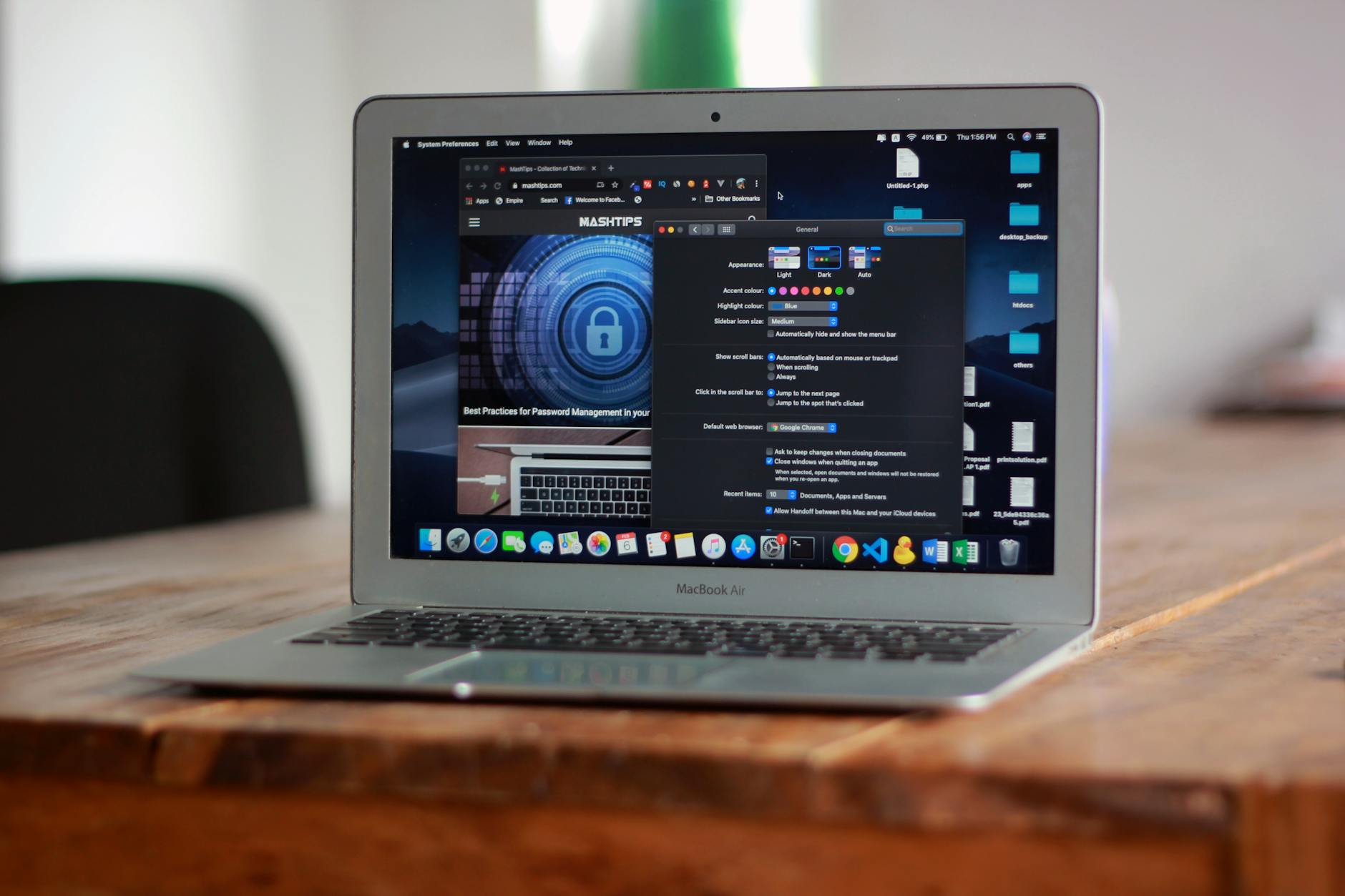
Chrome 的地址栏(Omnibox)远不止用于输入网址或百度搜索。对于高频办公人群,它是最强大的命令行工具。你可以通过“设置-搜索引擎-管理搜索引擎和网站搜索”来配置专属的快捷词库。真实场景演示:假设你每天需要频繁在公司内部的 Jira 系统查阅工单,只需添加一个新搜索引擎,将网址设为 https://jira.company.com/browse/%s,快捷字词设为 jr。之后,只需在地址栏输入 jr,按下空格,再输入工单号 1024 并回车,即可直达该工单页面。这种将高频访问路径参数化的技巧,能让你跳过繁琐的“打开主页-寻找搜索框-输入-点击”流程,每天节省出可观的碎片时间。

当你同时打开多个飞书文档、Figma 设计稿和庞大的后台管理系统时,浏览器极易成为吞噬系统内存的黑洞。为了保证核心办公任务的流畅度,我们需要进行针对性的性能调优。进入 Chrome 的“性能”设置面板,除了确保“内存节省程序”处于活跃状态外,务必利用好“始终保持活跃状态的网站”白名单功能。将你正在编辑的在线表格或需要实时接收消息的内部通讯工具域名(如 feishu.cn 或 slack.com)添加进去。这样,即使这些标签页长时间处于后台,Chrome 也不会为了释放内存而将其冻结,彻底避免了切回页面时需要重新加载、甚至丢失未保存数据的尴尬情况。精准的资源分配,才是高效办公的底层保障。

现代办公往往在台式机、笔记本和手机间频繁切换。Chrome 的跨设备同步功能是保持工作连续性的基石。只要登录同一个 Google 账号,你的书签、历史记录、密码甚至开启的标签页都能实时流转。但在实际办公网络环境下,同步有时会意外挂起。如果你发现手机端无法看到电脑端刚刚保存的书签,不要盲目重启设备。首先在地址栏输入 chrome://sync-internals 进入同步状态监控面板。检查右侧的 Transport State,如果是 Disabled 或出现 Auth Error,通常是因为公司网络的代理规则拦截了同步端口,或者账号登录状态过期。此时,尝试在设置中退出账号并重新登录,即可快速恢复数据流转。
在无法使用云同步的隔离环境中,你可以利用本地文件进行迁移。在源电脑的地址栏输入 chrome://version 找到“个人资料路径”(通常在 User Data/Default 下),将其中的 Bookmarks 和 Preferences 文件拷贝至 U 盘,再覆盖到办公电脑的对应目录中,即可实现核心数据的物理同步。
这通常是因为该网页的默认焦点劫持了键盘事件(如在线文档编辑器或某些特殊的内部系统)。解决方法是进入 chrome://extensions/shortcuts,将该插件的快捷键触发范围从“仅在 Chrome 中”修改为“全局(Global)”,这样指令就能穿透网页层级的拦截。
在配置浏览器的“退出时清除浏览数据”功能时,务必在“隐私设置和安全性 -> 第三方 Cookie -> 允许使用第三方 Cookie”或“始终允许使用 Cookie 的网站”列表中,手动添加你需要保持登录的业务系统域名。这样既能保持日常清理垃圾文件的习惯,又能免去高频站点的重复验证。
掌握这些进阶技巧,你的浏览器将真正蜕变为无可替代的生产力工具。想要获取更多定制化配置脚本或深入了解开发者工具的奇技淫巧?立即下载最新版 Chrome 浏览器,或订阅我们的效率专栏,解锁下一阶的数字办公潜能。
