
每天在浏览器里耗费8小时以上的职场人,往往被繁琐的鼠标点击和杂乱的标签页拖垮效率。这份专为高频办公人群定制的Chrome教程,将带你跳过毫无营养的基础科普,直击自定义搜索引擎(词库快捷调用)、内存释放策略、多端无缝同步与快捷键重映射等硬核场景。通过重构网页端工作流,让Chrome从单纯的网页查看器,蜕变为真正匹配你思维速度的生产力引擎。
别再把Chrome当成简单的网页浏览器了。对于每天处理几十个文档、穿梭于各类SaaS后台的职场人而言,浏览器的响应速度就是你的工作速度。今天,我们将拆解真正能拉开效率差距的配置项,彻底改造你的浏览习惯。
还在先打开维基百科或公司内部Wiki,再去搜索框输入关键词?这种操作每天至少浪费你20分钟。在Chrome设置的“搜索引擎”管理中,你可以添加自定义快捷词。例如,将公司OA系统的搜索URL(如http://oa.company.com/search?q=%s)添加进去,快捷字词设为“oa”。下次只需在地址栏输入“oa”,按下Tab键,就能直接输入员工姓名或文档编号进行直达搜索。这个技巧同样适用于快速调用翻译词典、Jira工单查询,彻底斩断“打开网页-定位搜索框-输入”的冗余链路。

高频办公时常会同时挂载40+个标签页,导致系统风扇狂转。排查这种卡顿无需盲目关闭网页,按下 Shift + Esc 呼出Chrome自带的任务管理器,你能精准揪出占用内存过高的特定网页或插件。此外,自Chrome 110版本起,官方正式引入了“内存节省程序”(Memory Saver)。进入 chrome://settings/performance 开启该功能,浏览器会自动冻结后台非活动标签页。你还可以将常用的后台音乐播放器或实时数据看板加入“始终保持活动状态”的白名单,实现性能与体验的完美平衡。
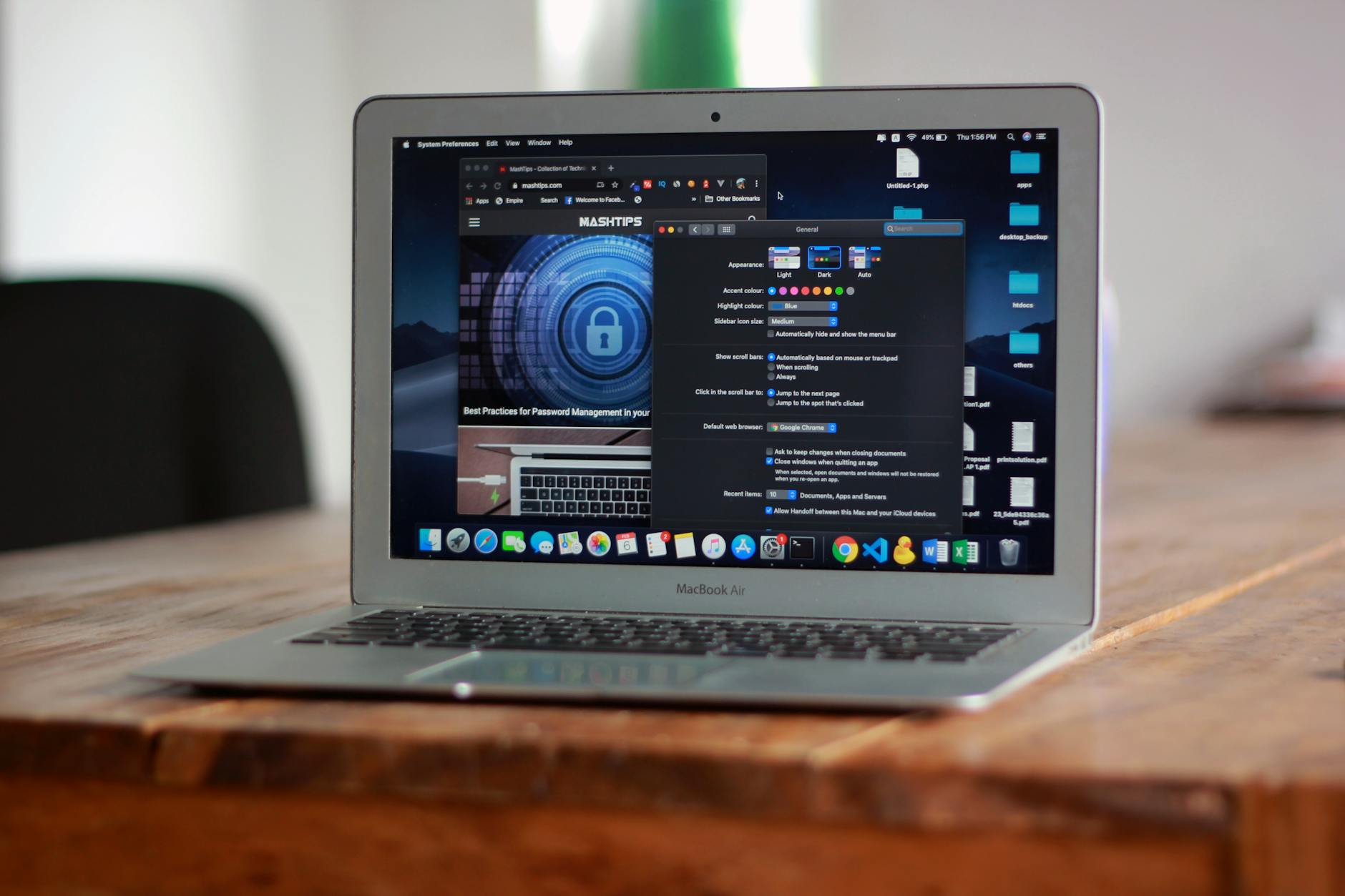
办公室台式机、出差用的轻薄本以及手机,如何保持工作流不断档?Chrome的账号同步机制远不止书签这么简单。在同步设置中勾选“打开的标签页”和“历史记录”后,你可以通过 Ctrl + H 的侧边栏直接查看其他设备上正在浏览的页面。针对突发的死机或误关浏览器,不要慌张,直接使用快捷键 Ctrl + Shift + T 即可按时间倒序精准恢复刚刚关闭的标签页或整个窗口群。即使是跨设备,只要登录同一账号,也能在“最近关闭的标签页”中找回丢失的办公会话。

真正的效率极客极少在键盘和鼠标之间频繁切换手部位置。除了熟练掌握 Ctrl + L(光标直达地址栏)、Ctrl + W(关闭当前标签)和 Ctrl + 1~9(快速切换前9个标签页)等原生快捷键外,更进阶的玩法是利用扩展程序重映射按键。比如通过安装 Vimium 插件,你可以完全用键盘接管网页浏览:按下“F”键,网页所有可点击的链接都会生成对应的字母标签,敲击对应字母即可实现点击。这种纯键盘的交互逻辑,能让你的网页处理速度产生质的飞跃。
通常是因为底层数据未触发强制刷新。请先在地址栏输入 chrome://sync-internals,检查“Sync Node Browser”状态。如果显示异常,尝试在两台设备上分别退出账号并重新登录,或者点击该页面的“Trigger GetUpdates”按钮强制拉取云端数据。
不要逐个停用测试。直接使用隐身模式(默认禁用所有插件)打开该网页,如果速度恢复正常,说明确系插件引起。接着按 Shift + Esc 打开Chrome任务管理器,按“CPU”或“网络”列排序,瞬间就能抓出拖慢加载的罪魁祸首。
如果你开启了Google账号的“网络与应用项活动”记录,即使清空了本地Chrome历史,依然可以访问 myactivity.google.com 找回过去的浏览轨迹。但如果本地和云端双重删除,则无法恢复。
掌握这些硬核技巧,你的浏览器已经超越了90%的用户。想要进一步拓展生产力边界?立即前往官方网站下载最新版Chrome,或访问Google Chrome网上应用店探索更多提升效率的顶级扩展插件。
