2024全能Chrome教程:从零进阶到生产力巅峰的实战指南
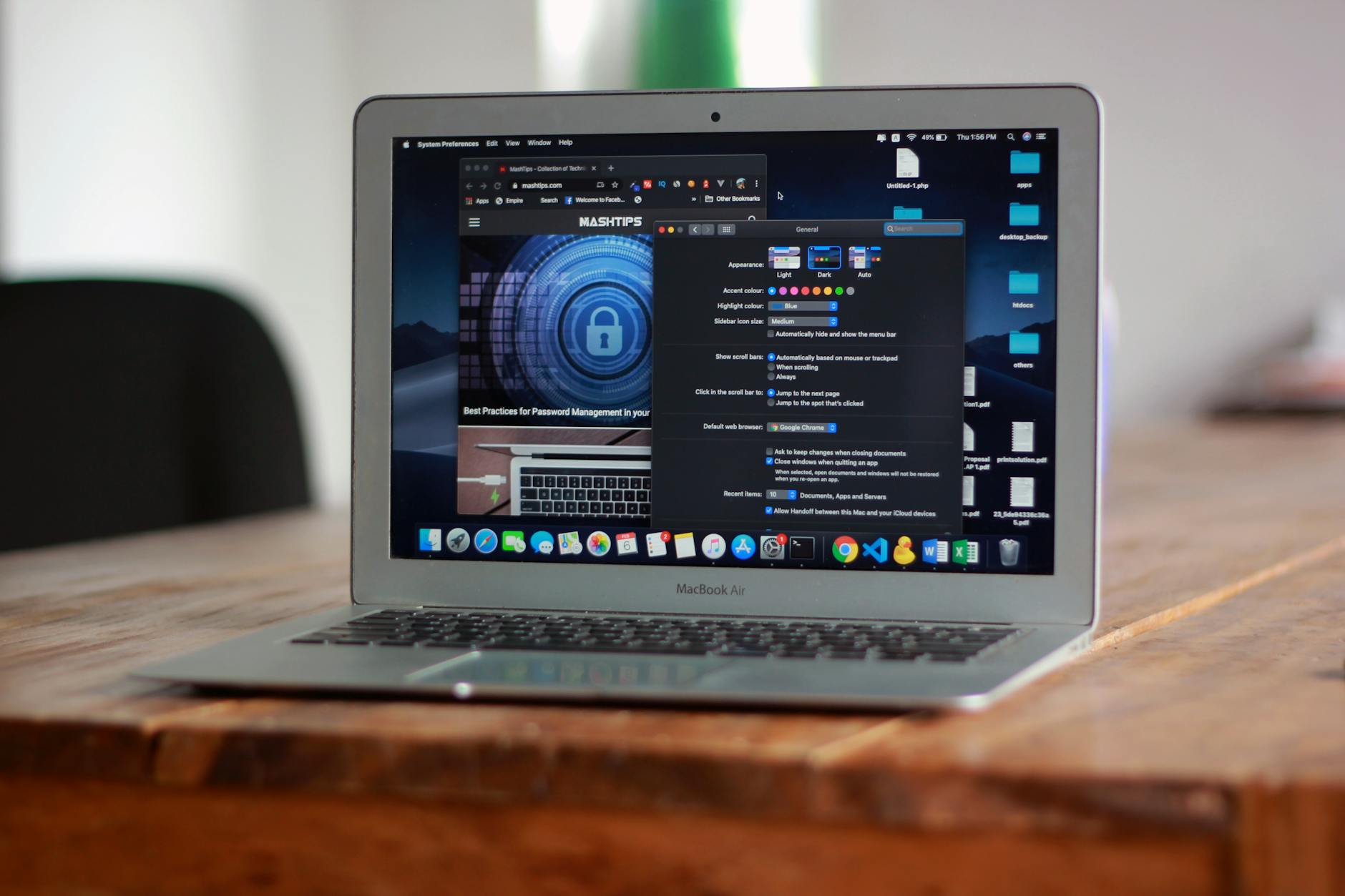
针对高频办公用户量身定制的Chrome教程。本文深度拆解浏览器内核机制,涵盖内存节省模式、多设备无缝同步、进阶快捷键组合及隐秘的Flags实验性功能。通过解决“网页崩溃”与“扩展冲突”等真实痛点,助你构建私有化工作流。无论你是需要处理多任务的行政人员,还是追求极致响应速度的开发者,这篇指南都将重塑你的浏览器使用习惯。
在数字化办公时代,浏览器不仅是网页浏览器,更是承载所有工作流的核心操作系统。本教程将跳过基础安装,直接切入高频办公场景,带你掌握那些隐藏在菜单深处的效率黑科技。
内存管理与标签页重组:告别系统卡顿
很多办公族习惯同时打开几十个标签页,导致系统资源耗尽。本Chrome教程建议优先开启版本108引入的“内存节省模式”。在设置-性能中打开此开关,Chrome会自动释放非活动标签页占用的内存。实测在16GB内存的机型上,开启后可节省约30%-40%的资源占用。此外,善用“标签页组”功能,右键点击标签页选择“向新组中添加标签页”,通过颜色和命名对项目进行归类。例如将“待处理”设为红色,“资料库”设为蓝色,通过点击组名即可实现一键折叠,极大缓解视觉疲劳,让工作流从混乱变得井然有序。

Omnibox地址栏黑科技:缩短搜索路径
效率高手的键盘从不离开主键区。除了基础的Ctrl+C/V,本教程强调两个神级组合:Ctrl+Shift+T(瞬间恢复误删的标签页,甚至能恢复整个窗口)和Ctrl+L(快速定位地址栏)。进阶技巧是利用地址栏(Omnibox)进行站内搜索。在“管理搜索引擎”中,你可以将常用网站如GitHub或公司内网Wiki设置为快捷关键字。例如,将百度设置为“bd”,输入“bd [空格] 关键词”即可直接跳转搜索结果。这种方式省去了先打开官网再输入搜索词的繁琐步骤,对于需要频繁查阅文档的用户,每天至少能节省15分钟的无效点击。
跨设备生态与词库同步:实现无缝办公
跨设备同步是Chrome的核心竞争力。通过登录Google账号,你的书签、历史记录、甚至自定义词库都能在手机、平板和PC间无缝流转。针对办公场景,建议开启“发送至您的设备”功能。在电脑上浏览的长文章,右键点击页面空白处即可一键推送到手机Chrome,实现通勤路上的碎片化阅读。若遇到同步延迟,可进入`chrome://sync-internals`查看实时同步状态和错误日志。这种多端联动不仅是数据的迁移,更是工作状态的无缝衔接,确保你在任何终端都能迅速进入生产力模式,彻底打破物理设备的限制。

Flags实验性功能调优:压榨浏览器性能
当遇到网页渲染异常或下载过慢时,常规设置往往无能为力。本Chrome教程带你进入`chrome://flags`实验性功能区。搜索“Parallel downloading”并将其设为Enabled,这会开启多线程下载模式,显著提升大文件的下载速度,无需额外安装下载工具。若遇到特定网页滚动不顺滑,可尝试调整“Smooth Scrolling”参数。请注意,修改Flags后需重启浏览器生效。这种底层调优能让Chrome更契合你的硬件环境,解决诸如硬件加速导致的视频黑屏等疑难杂症,让浏览器真正成为你得心应手的生产力工具。
常见问题
浏览器突然变得极其吃内存,除了关闭标签页还有什么办法?
检查是否开启了硬件加速。进入设置-系统,关闭“使用图形加速”尝试。同时,按下Shift+Esc调出Chrome自带的任务管理器,精准找出占用内存最高的扩展程序或网页并将其强制结束。
为什么我的Chrome无法同步书签,一直显示同步正在设置中?
这通常与网络环境或账户验证失效有关。请尝试退出账号并重新登录,或在地址栏输入`chrome://sync-internals`。查看“Type Info”下的数据是否为绿色,若为红色则需检查本地防火墙是否拦截了Google的同步服务器地址。
如何快速清理特定网站的缓存而不影响其他登录状态?
无需进入全局清理页面。在目标网页按下F12打开开发者工具,然后右键点击浏览器左上角的“刷新”按钮,选择“清空缓存并硬性重新加载”,这只会针对当前域名进行深度清理,非常适合解决单页面加载异常的问题。
总结
想要获取更多进阶插件推荐与定制化脚本?立即访问 Chrome 官方帮助中心或关注我们的生产力专栏,解锁更多高效办公秘籍。
相关阅读:Chrome教程使用技巧