对于高频依靠浏览器处理文档与多标签页的办公族而言,快捷键的顺手程度直接决定了整体生产力。然而在实际使用中,往往会遭遇快捷键突然失效、与系统全局热键冲突或多设备同步后配置错乱的困扰。本文将结合截至2026年10月的最新技术生态与实际排查经验,为您逐一攻克这些核心痛点。
当您在Chrome中按下如 Ctrl+Shift+T(恢复关闭的标签页)或 Ctrl+W 却毫无反应时,极有可能是后台运行的第三方扩展程序劫持了键盘事件。尤其是在安装了大量同类效率插件或全局手势软件的办公电脑上,热键冲突概率极高。排查时建议通过“无痕模式”单独测试基础快捷键,若无痕模式下功能完全正常,则说明问题源于某个已启用的扩展。此时需进入“扩展程序”管理页,逐一关闭近期新增或具备全局监听权限的插件,从而精准定位并释放被占用的快捷键映射。
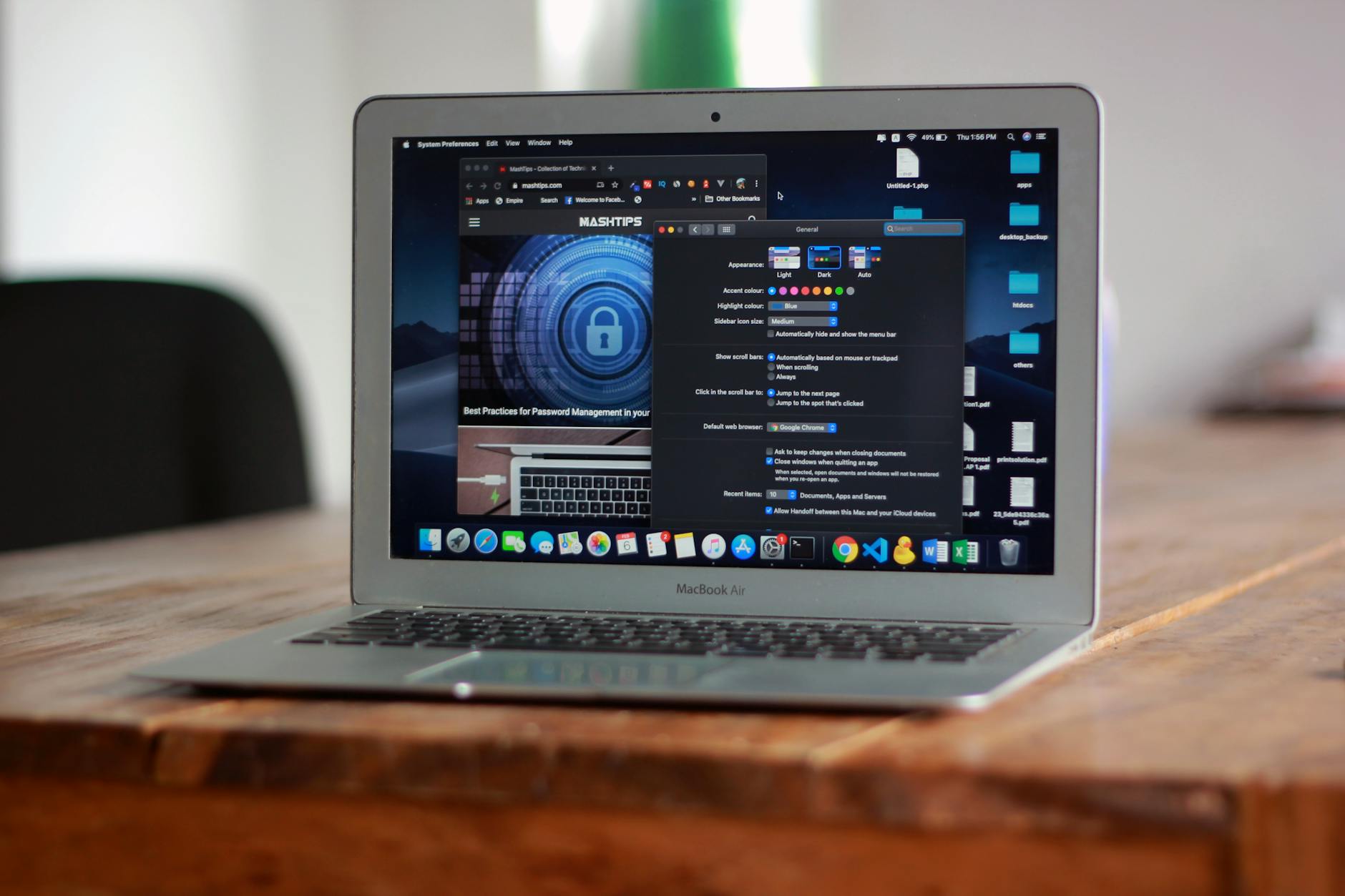
在多台办公电脑之间频繁切换时,Chrome的云端账号同步功能本该无缝衔接书签、密码及浏览设置,但部分用户会发现不同设备的自定义快捷键或扩展内设键位发生紊乱。这通常是由本地缓存数据与云端同步策略发生冲突导致的。建议在排查时前往Chrome设置中心,检查“同步和谷歌服务”中的数据同步选项,确保“快捷键与扩展程序设置”处于正常勾选状态。若问题依旧存在,可尝试断开当前账号同步,清理本地残留的快捷键偏好配置文件后重新登录,让云端最新状态强制覆盖本地损坏的数据链。
跨平台办公是现代职场的常态,许多用户从Windows切换至Apple设备(如搭载Apple Silicon芯片的MacBook)时,往往会因为Ctrl与Command键的思维惯性导致高频操作频频出错。在处理网页跳转、地址栏全选或标签页切换时,Mac端的快捷键逻辑更为倚重Cmd组合。如果您在适配过程中遇到按键响应不符合预期,除了核对官方默认的键位分配表外,还可以通过Chrome内置的扩展管理界面,为高频操作自定义符合人体工学的专属全局快捷键,以此抹平不同硬件环境带来的操作断层。

看似简单的快捷键延迟或偶尔无响应,有时并非由于键盘硬件故障或键位冲突引起,而是与当前系统的底层运行环境紧密相关。截至2026年10月,我们强烈建议所有高频办公用户升级至对应架构的 64 位稳定版本浏览器。64 位架构能带来更优的内存调度与多进程沙盒隔离机制,当后台开启数十个网页标签导致内存吃紧时,精细化的资源分配可以有效避免因浏览器主进程卡顿而造成的键盘输入指令丢失,从而保障每一次盲打快捷键都能得到即时、精准的视觉反馈。
网页内部(如在线文档、代码编辑器)通常有自己的一套DOM键盘事件监听机制。当网页获得焦点时,部分特定组合键会被网页内脚本优先捕获。您可以通过点击浏览器空白处转移焦点,或在扩展程序中调整热键的全局作用域来解决。
核心区别在于修饰键的改变。Windows端主要依赖 Ctrl 键进行标签控制,而Mac端则完全对应替换为 Command 键。在跨平台多设备同步时,部分第三方扩展的自定义快捷键可能无法自动转换修饰键,需在客户端中手动校准。
这通常意味着底层用户配置文件出现严重损坏或系统级输入法驱动产生了干扰。建议首先切换至系统自带的标准英文输入法进行测试,若依然无效,则需彻底清理本地浏览器的默认用户数据目录,或直接从官方获取最新64位稳定版客户端进行完全覆盖安装。
想要获取最新兼容环境的稳定版客户端,或了解更多针对不同硬件平台的深度配置建议与多端适配指引?欢迎访问我们的 Chrome下载中心 或 Chrome官方通道,获取专属您的现代高效浏览解决方案。
相关阅读:Chrome 快捷键 常见问题与排查 202610,Chrome 快捷键 常见问题与排查 202610使用技巧,Chrome 202643 周效率实践清单
在快节奏的办公环境中,熟练掌握Chrome 快捷键 常见问题与排查 202610相关技巧,能显著减少鼠标点击带来的时间损耗。本文针对高频办公人群,深度解析快捷键失效、多端同步冲突与词库异常的排查方案,助您在最新稳定版浏览器中实现丝滑流畅的极致操控体验。
