Chrome 办公 常见问题与排查 202603:高频报错修复与效率自救指南
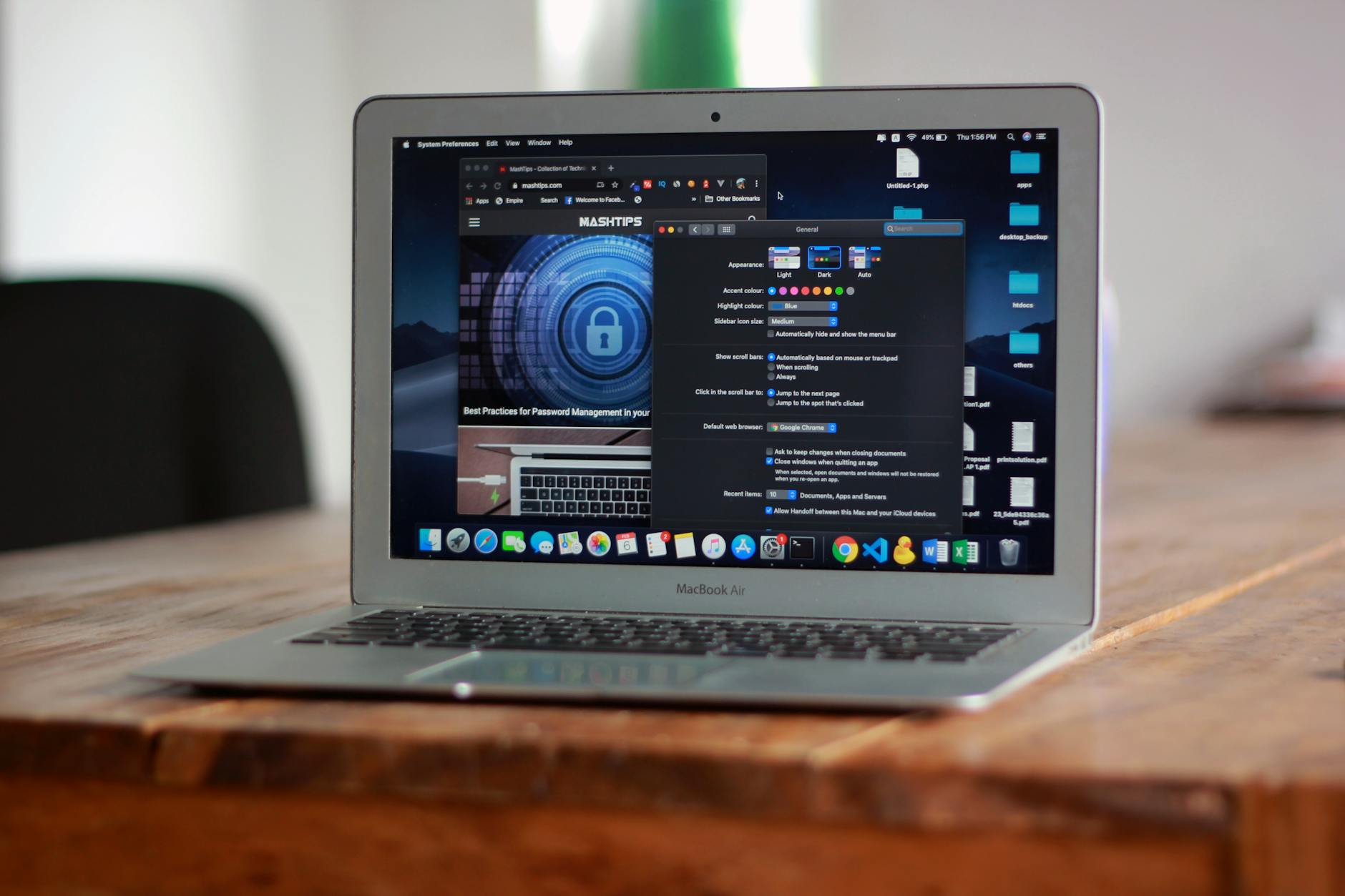
随着云端办公的普及,浏览器已成为核心生产力工具。针对“Chrome 办公 常见问题与排查 202603”这一主题,本文直击高频职场痛点,深度解析多设备书签与词库同步延迟、网页端快捷键冲突、以及多标签页导致的内存溢出等顽疾。通过硬核排查指令与底层设置调整,助你快速恢复工作流,告别卡顿与数据丢失,实现真正的无缝跨端办公体验。
浏览器崩溃或同步停滞,往往意味着整个工作流的断裂。不要让工具的异常消耗你的精力,掌握底层的排查逻辑,才是高效办公的终极保障。
多设备同步停滞:强制唤醒云端数据
跨设备办公时,最怕遇到家里电脑添加的书签或自定义拼写词库,在公司电脑上迟迟不出现。这通常是由于同步令牌过期或本地缓存死锁导致。排查时,请勿盲目重装。直接在地址栏输入 chrome://sync-internals,在右侧面板找到“Trigger GetUpdates”并点击。这一操作能强制浏览器向服务器拉取最新数据。如果“Transport State”显示为“Disabled”,说明是网络拦截或代理规则导致,需检查本地PAC脚本或代理软件的路由规则,确保流量直连。

快捷键冲突:夺回键盘控制权
在使用在线文档等重度Web应用时,Chrome自带快捷键或插件快捷键极易与网页内部指令打架。例如,你按下 Ctrl+Shift+Y 试图在网页里调出特定面板,却触发了某个截图插件。遇到此类问题,立即访问 chrome://extensions/shortcuts。在这里,你可以清晰看到所有接管了全局或浏览器级快捷键的扩展程序。将非核心插件的快捷键范围从“全局”改为“仅在Chrome中”,或直接清空冲突键位。对于高频办公用户,建议将高频插件绑定至 Alt 组合键,避开 Ctrl 系的办公软件默认键区。
内存溢出与假死:精准定位性能黑洞
开启几十个标签页是财务或运营岗位的常态,但这也极易引发页面“Aw, Snap!”报错。自Chrome 122版本起,官方优化了“内存节省程序”(Memory Saver),但有时会导致后台正在导出的报表中断。排查假死问题时,按 Shift+Esc 呼出Chrome专属任务管理器,按“内存占用”排序,揪出内存泄漏的元凶(通常是某个未优化的广告拦截插件或实时刷新网页)。若需确保特定办公网页不被休眠,务必进入 chrome://settings/performance,将公司OA系统域名加入“始终保持活动状态的网站”白名单。

自动填充与词库失效:修复输入断层
很多外贸或客服人员依赖Chrome的表单自动填充和自定义拼写检查词库来提升回复效率。如果在2026年3月的更新后发现词库丢失或表单无法联想,首先检查高级同步设置中是否勾选了“自动填充”。若已勾选但依然无效,往往是本地Web Data数据库损坏。关闭Chrome后,进入系统路径 %LocalAppData%\Google\Chrome\User Data\Default,找到并备份 Web Data 文件后将其删除,重启浏览器让云端重新下发完整词库数据,即可恢复秒速输入。
常见问题
为什么升级到最新版后,后台挂机的下载任务总是无故中断?
这多半是由于激进的后台标签页休眠策略所致。请检查是否开启了“电量节省程序”,它会在电量低于20%或拔下电源时限制后台活动。建议在性能设置中为下载页添加免休眠例外。
跨端复制粘贴失效,剪贴板无法在手机和PC的Chrome间流转怎么办?
确保双端均登录同一账号并开启同步后,需检查PC端是否禁用了相关Flag。在地址栏访问 chrome://flags,搜索“Clipboard”,确保“Enable shared clipboard feature signals”处于Enabled状态。
遇到特定内部OA系统排版错乱,但换用其他浏览器却正常,如何快速定位?
这通常是由于Chrome缓存了旧版CSS或渲染引擎的硬件加速冲突。可先用无痕模式(Ctrl+Shift+N)交叉验证,若无痕正常则清理缓存;若依然错乱,尝试在系统设置中关闭“使用图形加速”,重启浏览器再试。
总结
遇到更复杂的底层报错?立即访问谷歌官方帮助中心获取针对企业级部署的深度排查工具,或探索更多提升生产力的官方插件,全面升级你的数字办公体验。
相关阅读:Chrome 办公 常见问题与排查 202603,Chrome 办公 常见问题与排查 202603使用技巧,拒绝低效:高频办公人群必备的 Chrome 202612 周效率实践清单