
在高强度日常办公中,浏览器快捷键是维持高效节奏的核心生产力工具。然而,随着扩展程序增多或系统层面的快捷键重合,部分用户在当前稳定版Chrome中常遭遇命令无响应或热键被劫持的困扰。结合现代浏览器的内存调度与多进程架构,精准定位问题根源至关重要。
当您在编辑文档并尝试使用Ctrl+Shift+T恢复关闭的标签页,或者通过Ctrl+Tab切换标签时毫无反应,首要排查目标通常是近期安装的浏览器扩展程序。在2026年10月的最新版Chrome中,部分第三方密码管理工具或截图插件会全局抢占键盘监听事件。此时,建议进入扩展管理页面(chrome://extensions/shortcuts),逐一检查并重新分配冲突的键盘指令。此外,Chrome严密的沙盒安全隔离机制有时会限制后台标签页的键盘响应,若遇到特定网页无视快捷键,可尝试通过Shift+Esc打开任务管理器,强制终止并重启卡死的渲染进程,通常能瞬间恢复键盘响应。
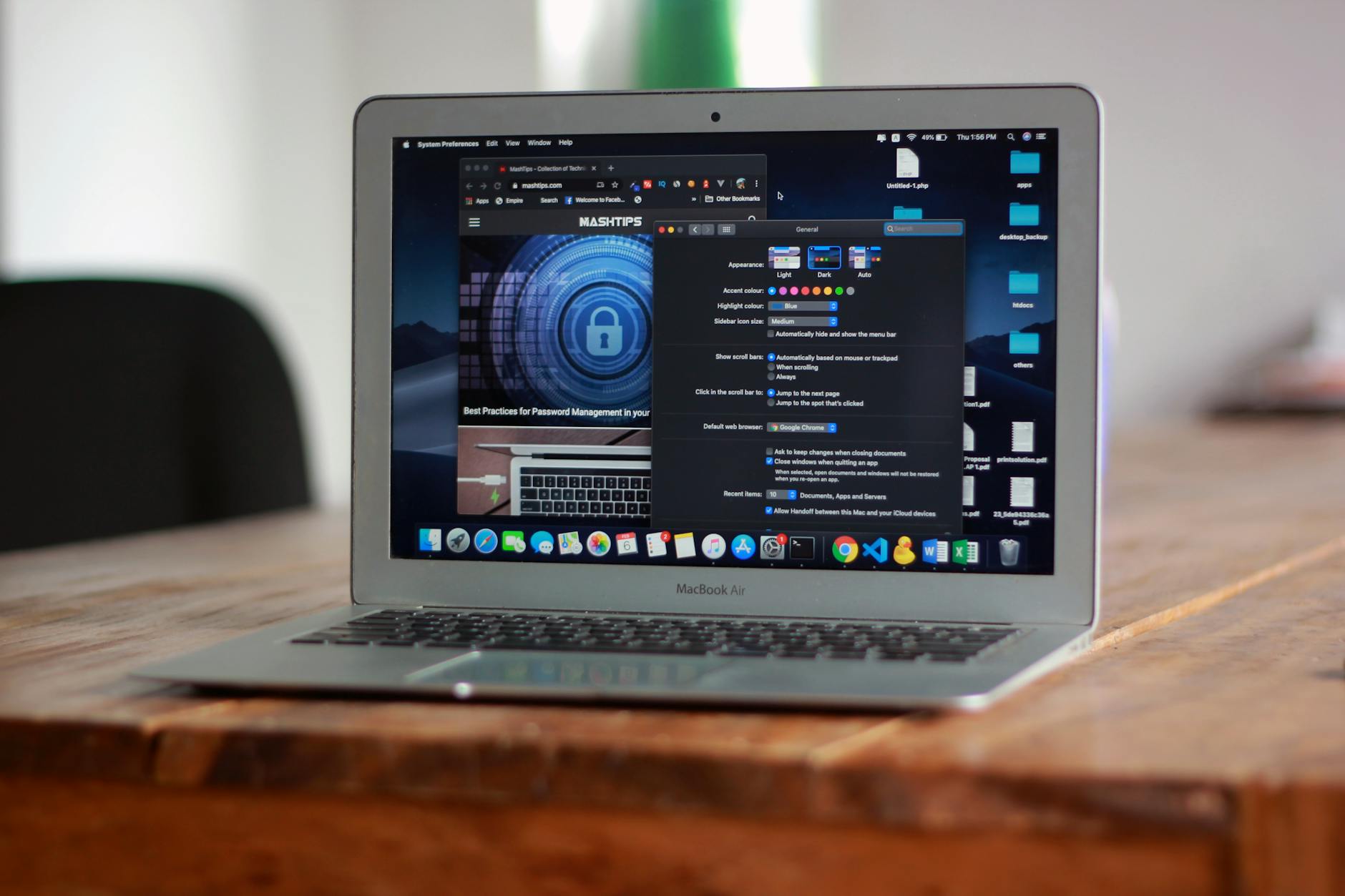
对于经常在Apple Silicon(如M3芯片)Mac设备与Windows台式机之间切换的高频办公用户而言,Command键与Ctrl键的肌肉记忆差异往往导致误操作。例如,在Mac上习惯使用Command+W关闭当前标签,切换到其他环境时容易按错。当前版本的Chrome虽然允许通过官方设置或第三方重映射工具调整部分组合键,但默认的全局导航逻辑仍需用户适应。若遇到多设备间快捷键配置及书签栏同步延迟,建议检查Google账号的云端同步状态,并前往Chrome下载中心(/)确认是否使用了匹配当前硬件架构的64位稳定版客户端,以确保底层事件监听器与操作系统保持绝对兼容。
在日常处理大量表格或网页表单时,部分用户会遭遇按F11进入全屏或使用Ctrl+F查找时,按键被输入法全角/半角切换吞没的尴尬情况。这类问题在多语言输入环境或特定办公软件共存时尤为明显。排查时应首先排除操作系统层面的热键占用,例如系统输入法切换快捷键与Chrome内置指令冲突。建议在Chrome兼容环境(/environment/)下核对系统运行条件与底层输入法接口权限,必要时在操作系统设置中调整全局热键,避免底层输入过滤拦截浏览器的标准按键分发。
快捷键按下后的视觉反馈如果出现卡顿,往往与GPU显卡硬件加速效能或页面内存调度策略直接相关。在苹果版本(/apple/)的Chrome中,若由于显卡驱动兼容问题导致快捷键触发动画延迟,用户会误以为指令未被执行并反复连按,从而引发浏览器超载。通过调整高级设置中的图形加速开关,或者在chrome://flags中重置相关渲染实验性标志,可以有效降低输入延迟,使每一个键盘指令都能在毫秒级内得到精准响应,保障流畅的高效办公体验。
这通常是因为该快捷键被某些密码管理或效率类扩展程序占用。请复制 chrome://extensions/shortcuts 到地址栏打开,检查并修改对应快捷键的绑定状态。
Mac系统架构依赖 Apple Silicon 或 Intel 芯片的底层键位定义,Chrome 默认遵循苹果系统的 Human Interface Guidelines,使用 Command 键替代 Windows 的 Ctrl 键作为核心修饰键。
单纯重置快捷键设置较少直接解决故障。若遇到大面积键盘失灵,建议先检查是否由特定网页脚本或扩展程序导致,必要时通过清理缓存或重新安装官方稳定版来彻底恢复。
想要获取最新硬件架构的流畅体验?立即访问 Chrome下载中心 获取适配您设备的官方稳定客户端,开启高效冲浪之旅!
相关阅读:Chrome 快捷键 常见问题与排查 202610,Chrome 快捷键 常见问题与排查 202610使用技巧,Chrome 202643 周效率实践清单
面对高频多任务办公,熟练掌握Chrome快捷键能显著提升效率。但在实际使用中,经常会遇到快捷键失效、与第三方软件冲突或多设备同步错乱等痛点。本文针对截至2026年10月的最新版Chrome,深入剖析典型排查场景与内核级配置修复方案。
