压榨浏览器生产力:高频办公族必懂的隐藏Chrome功能指南
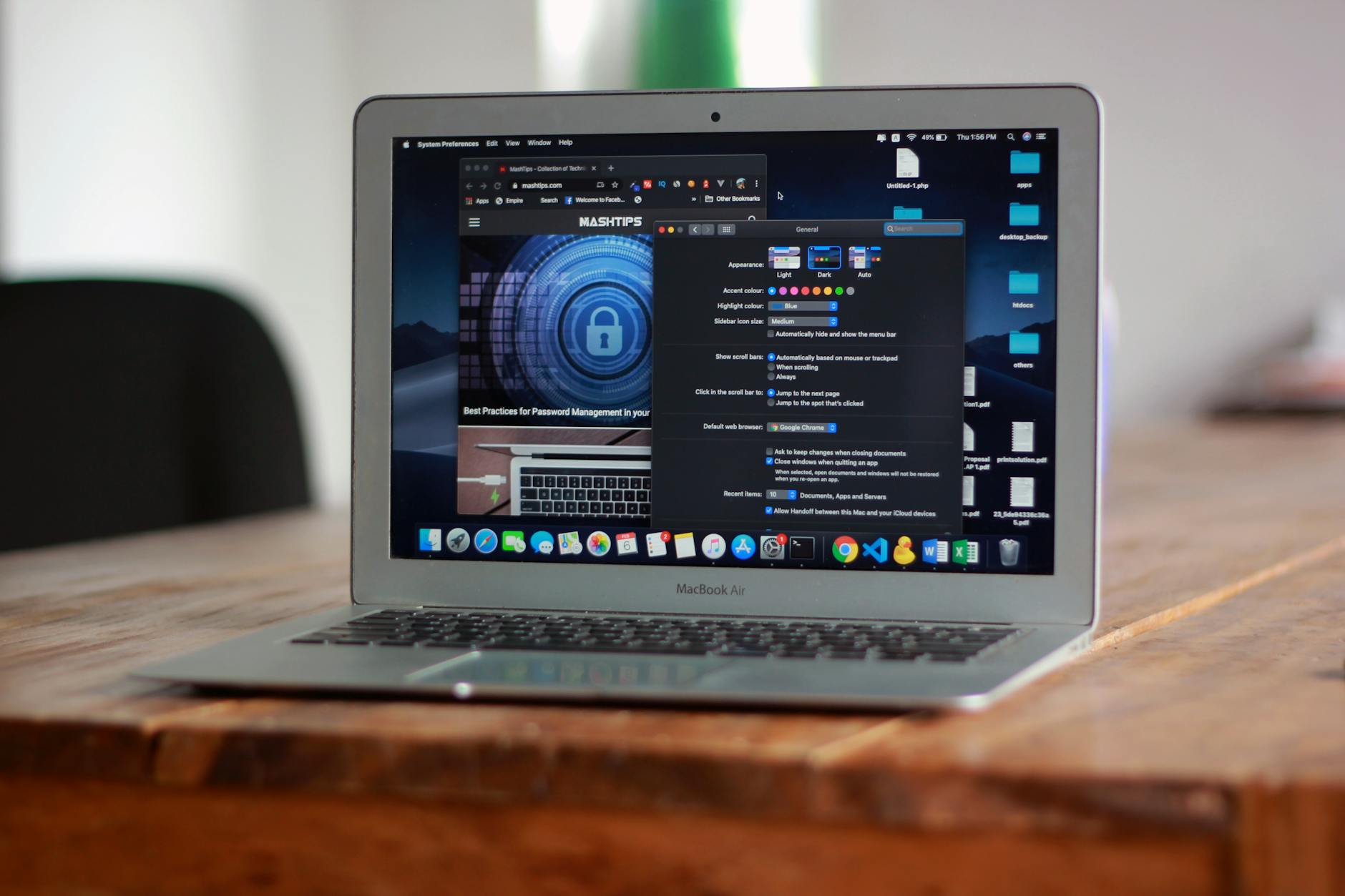
每天面对无数个网页标签,你的浏览器是生产力工具还是内存杀手?本文专为高频办公族打造,深度拆解那些被低估的隐藏Chrome功能。从多设备无缝同步的实战技巧,到提升文字处理效率的快捷操作,再到精准的内存释放排查指南。拒绝花哨的插件堆砌,带你挖掘原生Chrome的效率极限,彻底重塑你的数字办公流。
停下你疯狂安装各类效率插件的手。对于每天在数十个标签页中穿梭的职场人来说,Chrome本身就是一座未被充分挖掘的效率金矿。真正的极客往往懂得用最原生的工具解决最复杂的场景。今天,我们将跳出常规的浏览器科普,直击高频办公中的痛点,用硬核的Chrome原生功能重塑你的工作流。
秩序重建:标签页群组与冻结机制的完美配合
面对堆积如山的网页,标签页群组(Tab Groups)是重建秩序的关键。右键标签页选择“向新群组中添加标签页”,用不同颜色和命名(如“Q3财报”、“竞品分析”)将项目分类。配合Chrome的“内存节省模式”(Memory Saver),这种分类不仅是视觉上的优化,更是性能的飞跃。当群组被折叠且长时间未访问时,Chrome会自动冻结这些非活动标签页以释放系统资源。当你再次展开并点击时,页面会迅速重新加载。这种机制让你既能保持数百个网页的待命状态,又能确保当前主工作区的绝对流畅。

键盘极客:用原生快捷键与自定义搜索引擎提效
鼠标是效率的敌人。除了熟知的 Ctrl + Shift + T(恢复关闭的标签页),Chrome的“自定义搜索引擎”功能堪称文本处理与资料检索的核武器。进入设置中的“搜索引擎”管理,你可以将高频使用的内部知识库或词典设为快捷字词。例如,将公司Wiki的搜索URL添加进去,快捷字词设为“wk”。之后只需在地址栏输入“wk”加空格,就能直接调用该词库进行全站检索。自Chrome 117版本更新后,地址栏的Omnibox对拼写纠错和历史记录匹配的响应速度提升了显著的毫秒级,让这种纯键盘的检索体验更加丝滑。

跨屏接力:打破设备壁垒的标签页流转术
很多人的多设备同步仅停留在书签层面,但在真实的跨设备办公场景中,标签页的实时流转才是刚需。当你在手机端查阅完一份长篇行业报告,回到工位只需在桌面端Chrome按下 Ctrl + H 打开历史记录,点击左侧的“其他设备的标签页”,即可瞬间无缝接力。更高效的做法是利用“发送到您的设备”功能,右键点击网页标签,直接将当前页面推送到已登录同一Google账号的Mac或iPad上。这比繁琐地复制链接再通过微信文件传输助手发送,至少节省了三次点击和五秒钟的注意力中断。

性能诊断:精准排查“内存杀手”的实战技巧
开启四五十个标签页后电脑卡顿是高频办公族的常态。别急着重启浏览器,Chrome内置了专业的性能诊断工具。按下 Shift + Esc 呼出Chrome专属的“任务管理器”,这里清晰记录了每个标签页、扩展程序乃至子框架的内存与CPU占用。如果你发现某个OA系统的网页占用了超过500MB内存且持续飙升,这就是典型的内存泄漏。此时直接选中该进程点击“结束进程”,网页会显示“崩溃”图标,但你的浏览器瞬间恢复流畅,只需刷新该页面即可继续工作,完全不影响其他正在处理的重要文档。
常见问题
为什么我的Chrome任务管理器里,会出现大量名为“Subframe”的进程占用内存?
这是Chrome的站点隔离安全机制导致的。Subframe(子框架)通常是网页中嵌入的第三方广告、跨域视频播放器或社交插件。如果某个子框架占用过高,你可以直接在 Shift + Esc 调出的管理器中结束它,这通常只会让网页上的某个广告位变白,而不会导致整个主网页崩溃。
公司内网限制了Google账号登录,还能实现跨设备的标签页流转吗?
在未登录账号的离线或内网环境下,原生同步功能确实受限。作为替代方案,建议利用Chrome的“将所有标签页加入书签”快捷键(Ctrl + Shift + D),将其保存为特定日期的文件夹,然后通过导出HTML书签文件的方式,在另一台设备上导入,实现批量的状态迁移。
开启内存节省模式后,某些需要后台实时刷新数据的网页(如股票看板)断连怎么办?
内存节省模式采用的是全局一刀切策略,但你可以设置白名单。进入Chrome设置中的“性能”选项卡,在“始终保持活动状态的网站”列表中,手动添加该股票看板或后台监控系统的URL。这样即使标签页被长时间搁置,也能保证数据流的持续通信。
总结
掌握这些隐藏的Chrome功能,你的浏览器将真正进化为无可替代的生产力终端。如果你还停留在旧版本,建议立即前往Google官网更新至最新版Chrome,解锁更极致的性能与效率体验。