
在快节奏的职场环境中,浏览器早已不仅是网页浏览的窗口,而是承载核心生产力的中枢系统。针对高频办公场景,如何通过精细化配置发挥Chrome的最大潜能?本文将从环境适配、多端协同到深度性能调优,带您一步步构建高效的浏览器工作流。
系统兼容性不仅关乎能否成功安装,更直接影响浏览器的内存调度、多进程沙盒安全隔离机制以及显卡硬件加速效能。在正式获取客户端前,请务必根据您的设备环境、操作系统版本与网络条件,选择最匹配的Chrome版本。对于Apple设备用户,需要先确认您的Mac芯片架构是早期的Intel芯片还是近年的Apple Silicon(如M1、M2、M3系列),以匹配对应的底层架构。我们建议所有用户优先采用符合当前硬件架构的64位稳定版本,以获得最佳的响应速度和安全更新生命周期。不同平台的安装包底层架构不同,切勿跨设备混用,建议前往Chrome下载中心或Chrome官方通道获取经过多端适配的正规安装包。
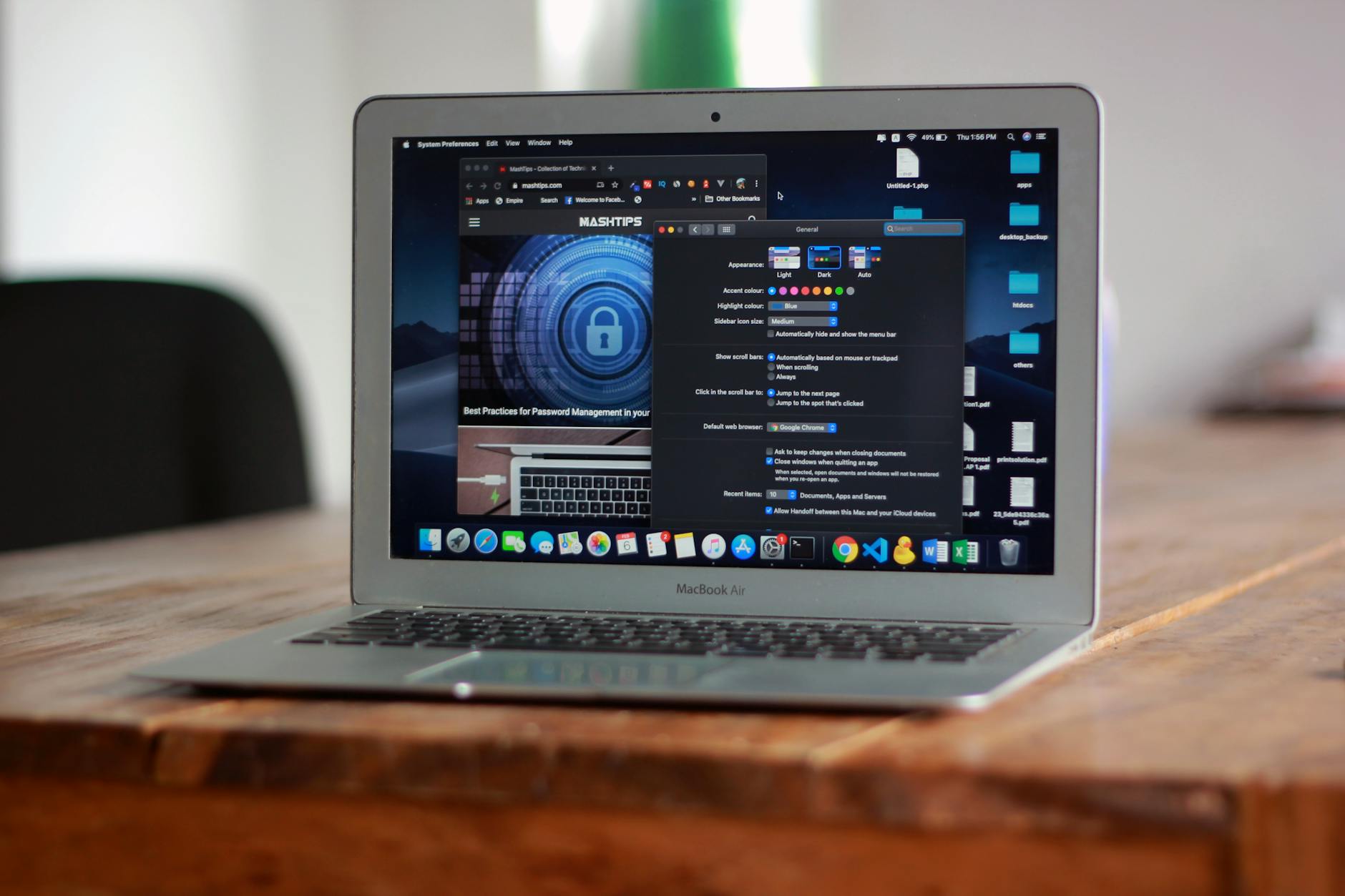
高频办公用户常常需要在桌面端与移动端之间频繁切换。Chrome强大的多设备同步机制允许您在登录Google账号后,实时共享书签、历史记录、密码乃至打开的标签页。为了在处理几十个甚至上百个标签页时不陷入混乱,建议善用标签页组(Tab Groups)功能,将项目资料、日常工具和阅读清单进行物理隔离与颜色标记。结合快捷键Ctrl+Shift+T(Mac上为Cmd+Shift+T)快速恢复误关标签页,能够有效避免因意外关闭而打断专注状态,确保周效率实践的连贯性。
在日常高负载办公中,常见的问题莫过于网页滚动卡顿或偶发性内存溢出。此时应优先通过Chrome内置的任务管理器(Shift+Esc)精准排查出具体是哪一个标签页、扩展程序或插件引发了资源耗尽,并进行单独的进程终止。此外,若您在使用复杂的Web应用(如在线协同文档或设计工具)时遇到渲染延迟,建议进入设置检查硬件加速(Hardware Acceleration)是否处于开启状态。通过确保显卡驱动与当前浏览器版本保持同步,能够显著分担CPU压力,保障复杂交互场景下的丝滑体验。
效率的本质在于减少鼠标移动与点击的摩擦力。熟练掌握Chrome的核心快捷键组合,例如Ctrl+L(直接定位至地址栏进行搜索)、Ctrl+D(快速收藏当前页面)以及F11(全屏沉浸式阅读),能够让双手尽量不离开键盘。同时,针对频繁需要输入的行业术语或固定表单,建议配合系统的文本替换功能或高效的输入法词库,在浏览器表单填写场景中实现一键直达。通过这些微小习惯的日积月累,每周可省下数小时的宝贵工作时间。
因为不同平台的安装包底层架构存在本质差异,无法跨设备通用。选择与设备环境(如Intel芯片与Apple Silicon芯片的差异)完美契合的64位版本,才能确保多进程沙盒安全隔离、显卡硬件加速以及内存调度的效能达到最优状态。
建议使用Chrome的“标签页组”功能进行分类归纳,并为不同项目设置专属颜色与名称。同时,善用标签页搜索快捷键或将常用网页固定(Pin Tab),可以大幅减少视觉干扰,提升多任务切换的准确性。
您可以直接按下快捷键 Shift + Esc 打开Chrome专属的任务管理器,观察各个标签页与扩展程序的内存及CPU实时消耗情况,锁定异常进程后点击“结束进程”即可恢复系统流畅度。
准备好彻底告别卡顿、全面升级您的办公效率了吗?欢迎前往 Chrome下载中心 或 Chrome官方通道,根据您的设备环境选择最匹配的稳定版本,开启轻快冲浪之旅!
相关阅读:Chrome 202644 周效率实践清单,Chrome 202644 周效率实践清单使用技巧,Chrome 面向高频办公用户的使用技巧 202611
面对高强度的日常办公与复杂的信息检索任务,如何利用浏览器实现效率倍增?本文围绕Chrome 202644 周效率实践清单,深入探讨多设备同步、词库个性化配置、内存调度与硬件加速优化,以及针对Mac芯片架构与64位系统的环境适配细节。结合截至2026年11月的最新技术环境,为您提供一套可落地的浏览器深度调优方案,助您告别卡顿与效率瓶颈。
